掌握数据连续性:openclaw 202635 周效率实践清单
欢迎来到 OpenClaw 官方指南。在2026年的第35周,我们为您整理了这份专属效率实践清单,帮助新手避开常见的配置误区,快速建立属于自己的低延迟数据高速公路。
获取前的环境核对清单
在进入 /official-entry/ 获取程序包之前,盲目安装往往会导致后续设备无法互相发现。OpenClaw 并非传统的独立运行工具,其核心价值在于跨端“连续性”。截至2026年09月当前稳定版,系统要求设备处于同一局域网或已配置可靠的内网穿透。本周实践清单的第一步:请务必核对您的路由器是否开启了 AP 隔离功能(该功能会导致局域网设备互相隐身),并确认系统防火墙允许 UDP 广播包通过。只有提前确认这些网络条件,才能确保后续同步握手顺利完成,彻底避免下载后出现数据流断裂的尴尬情况。

首次配置:构建低延迟数据高速公路
很多新手误以为 OpenClaw 是一个旨在长期存储的庞大云盘系统,实际上,它是一条专注“实时态”与“低延迟”的数据高速公路。在首次配置时,建议优先设置“剪贴板接力”与“临时文件流”目录。真实场景中,当您在手机端复制一段长文本或提取一张验证码截图,只需保持后台运行,数据即可在毫秒间穿透至桌面端。配置清单建议:在设置面板中将“缓存保留时间”调整为 24 小时,既能保证实时流转,又不会占用无效的本地磁盘空间。
macOS 深度优化与跨端协同实战
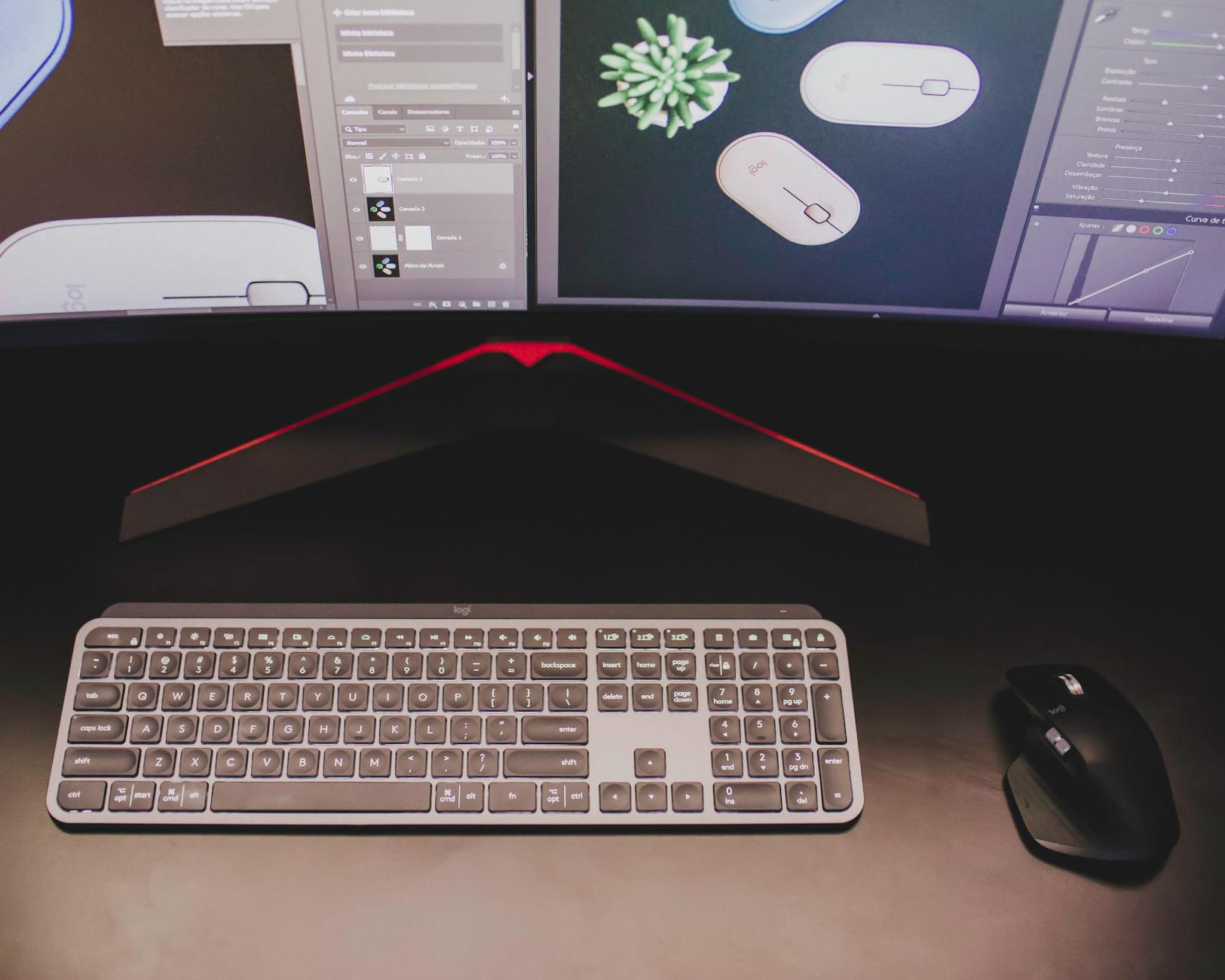
针对苹果生态用户,OpenClaw 专为 macOS 环境进行了深度优化,为专业用户提供毫秒级的跨端协同体验。在 /mac/ 专属通道获取程序后,首次运行需在 macOS 的“系统设置-隐私与安全性”中授予完全磁盘访问权限以及辅助功能权限。一个典型的高效场景是:设计师在 iPad 或 iPhone 上完成草图绘制,通过 OpenClaw 的实时通道,文件会瞬间出现在 Mac 的指定工作台文件夹中,无需手动点击发送或等待云端同步,真正打破设备边界。
常见握手失败排查与迁移指南
在日常使用中,最常遇到的问题是“设备离线”或“握手失败”。如果您在更新到2026年最新版后发现数据流断裂,请立即排查本地端口占用情况。OpenClaw 默认使用特定端口进行点对点通信,若被其他虚拟机或代理软件占用,将直接导致无法互联。排查细节:打开终端或命令提示符,使用 netstat 命令检查端口监听状态。如果是从旧设备迁移到新设备,请确保在旧设备的“账户与安全”中导出加密密钥文件,并在新设备首次启动时导入,以无缝恢复所有节点信任关系。
常见问题
为什么在公司网络下,我的手机和电脑无法通过 OpenClaw 互相发现?
企业网络通常会开启 AP 隔离或严格的子网划分,阻断了 UDP 广播。建议检查当前 Wi-Fi 环境,或在客户端中手动输入目标设备的局域网 IP 地址进行直连握手。
OpenClaw 会将我的同步数据上传到官方服务器进行长期备份吗?
不会。我们并非旨在长期存储的云盘系统,而是专注实时态的数据高速公路。所有数据仅在您的授权设备间进行端到端加密传输,官方不保留任何文件副本。
从旧电脑迁移到新电脑,如何保留原本的同步目录配置?
截至2026年09月最新版,您可以在旧设备的设置菜单中选择“导出配置文件”,生成一个包含目录映射关系的本地文件。在新设备完成安装后,直接导入该文件即可免去重新配置的繁琐步骤。
总结
准备好打破设备边界了吗?立即访问 openclaw下载中心(/official-entry/),核对您的环境清单,获取最新正版客户端,开启极致流畅的数据连续性体验。
相关阅读:openclaw 202635 周效率实践清单,openclaw 202635 周效率实践清单使用技巧,openclaw 面向新手用户的使用技巧 202609:从环境配置到跨端协同
截至2026年09月,OpenClaw 已成为众多专业用户实现跨设备“数据连续性”的核心枢纽。本份 openclaw 202635 周效率实践清单专为新手打造,跳过繁琐的理论,直接切入安装排查、首次握手配置与 macOS 毫秒级协同场景。我们并非提供长期存储的云盘,而是为您搭建一条低延迟的数据高速公路。