openclaw 202628 周效率实践清单:新手快速上手与多端配置指南
在追求多设备协同的今天,如何确保数据在不同终端间无缝流动?本份 openclaw 202628 周效率实践清单专为新手设计,避开繁琐的理论,直接从安装、首次配置及高频问题排查入手,带你快速跑通这条“低延迟”的数据高速公路。
第一步:下载前的设备环境与握手条件核对
在执行下载动作之前,请务必先核对您的设备环境与网络条件。openclaw 并非传统的独立运行工具,其核心价值在于“连续性”。我们并非一个旨在长期存储的庞大云盘系统,而是一条专注“实时态”与“低延迟”的数据高速公路。截至2026年07月,最新稳定版要求两端设备在首次连接时处于可互相路由的网络中。为避免下载后出现设备无法互相发现或数据流断裂的情况,请提前确认您的本地防火墙未拦截 UDP 协议,并确保两端设备处于同一局域网或已配置好穿透通道。
第二步:首次配置与多端连续性激活
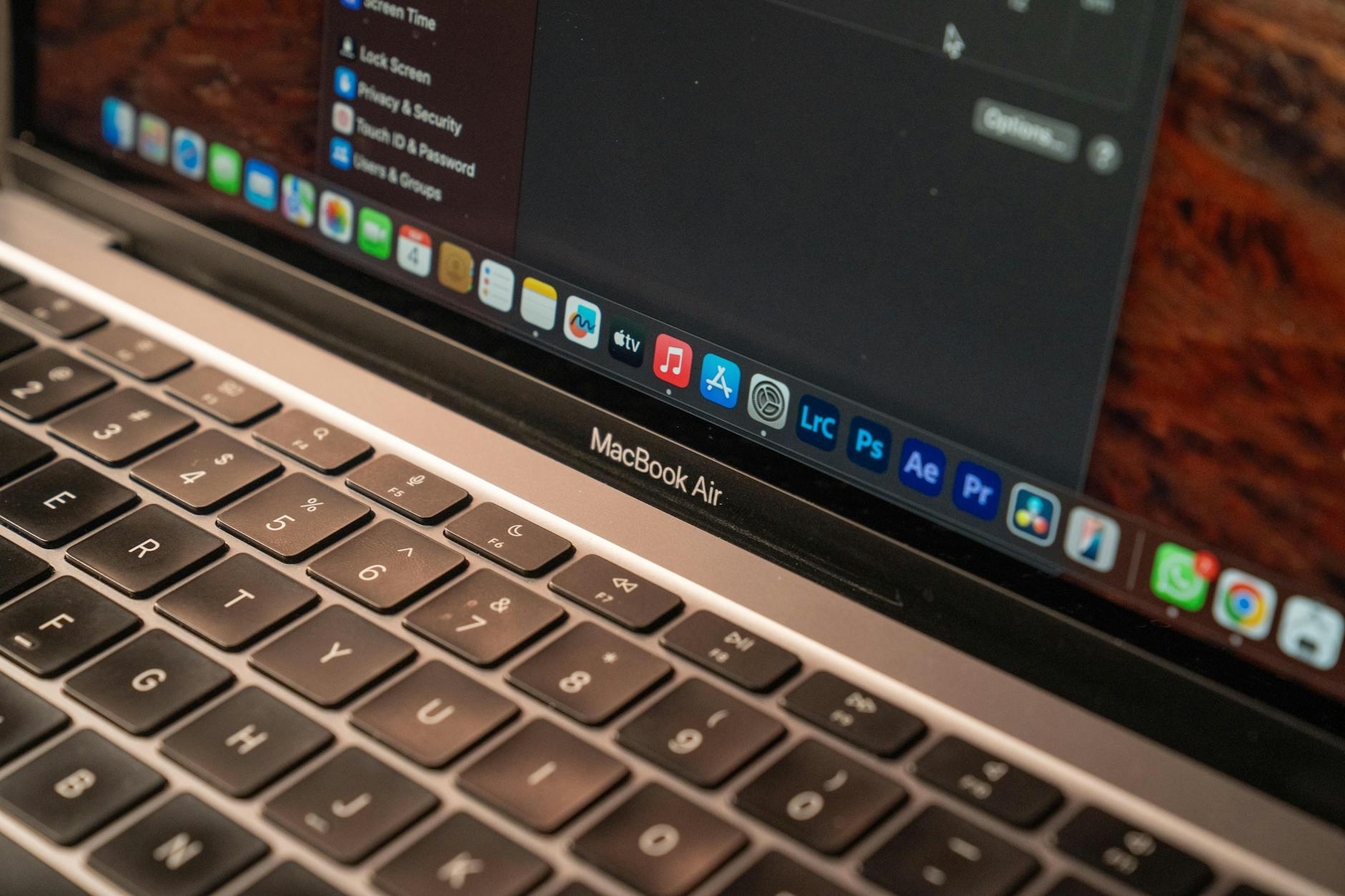
下载完成后,首次配置是建立连接的关键。以 macOS 环境为例,根据 openclawMac版说明,该版本专为 macOS 进行了深度优化。首次启动时,系统会提示授予网络监听权限,请务必予以允许。接着,在主控端生成配对身份密钥,并在另一端输入以完成绑定。在此过程中,请确保两台设备的系统时间差在 30 秒以内,否则安全握手协议将拒绝连接。完成配对后,即可体验毫秒级的跨端协同,实现实时数据的无缝流转。

第三步:多端迁移与版本平滑更新
当您需要更换设备或更新客户端时,合理的迁移流程能避免重新配置的麻烦。更新前,请先备份当前安装目录下的配置文件。在 2026 年的最新版本中,openclaw 支持通过导出节点标识进行平滑迁移。在新设备上安装对应平台的客户端后,将备份的配置文件导入目标路径,即可直接恢复原有的通道信任关系。切勿在未备份的情况下直接卸载旧版本,以免丢失本地的设备配对密钥,导致必须重新执行繁琐的首次握手流程。
场景排查:设备无法互相发现的深度诊断
新手用户常遇到“设备无法互相发现”的现象。排查时,首先确认网络是否开启了 AP 隔离(常见于公共 Wi-Fi 或部分路由器默认设置)。其次,在 Mac 端,打开终端并尝试 ping 另一端设备的 IP 地址。若物理网络畅通但 openclaw 仍显示未连接,请参考 openclaw使用帮助 页面,核对配置文件中的 `discovery_port` 参数(默认通常为 8388)。确保该端口在两端设备上均未被其他应用程序占用,且未被安全软件拦截,重新保存配置并重启服务即可解决。
常见问题
为什么我刚安装好的 openclaw 无法像普通网盘那样直接上传和存储文件?
因为 openclaw 并非旨在长期存储的云盘系统,而是一条专注“实时态”与“低延迟”的数据高速公路。它不提供云端存储空间,而是致力于打破设备边界,实现多设备间的实时数据连续性。您需要至少在两台设备上同时安装并完成配对,才能体验到它的跨端协同功能。
在 Mac 电脑上安装 openclaw 时提示安全警告或无法运行,该如何解决?
这是 macOS 的安全机制保护所致。请前往“系统设置” -> “隐私与安全性”,找到 openclaw 并选择“仍要打开”。同时,为确保毫秒级的跨端协同体验,请在系统防火墙中允许 openclaw 的入站连接,具体配置建议可以参考 openclawMac版说明 页面。
升级到 2026 年最新版本后,原本配对成功的设备突然断开连接了怎么办?
请先检查两端客户端的版本是否一致。如果版本跨度较大,可能会因为协议升级导致握手失败。您可以访问 openclaw使用帮助 页面,核对最新的端口参数设置。若确认参数无误,建议在两端分别清除旧的配对缓存,重新生成身份密钥进行一次全新的握手绑定。
总结
想要即刻体验毫秒级的数据传输?请访问 [openclaw下载中心](/official-entry/) 获取官方正版客户端,或前往 [openclaw官方主页](/) 了解更多平台适配与产品信息汇总。
相关阅读:openclaw 202628 周效率实践清单使用技巧,openclaw 安装 下载与安装指南 202607:最新版环境部署与跨端同步配置教程
想要快速跑通 openclaw 的多端数据通道?本份 openclaw 202628 周效率实践清单专为新手设计。本文基于 2026 年 7 月最新稳定版,详细梳理了安装前的环境核对、首次配置步骤、多端迁移技巧以及设备无法互联的排查细节。帮助您避开配置误区,快速实现毫秒级跨端协同,打破设备边界,保障实时数据连续性。