openclaw 首次配置 下载与安装指南 202608
欢迎阅读2026年08月最新版OpenClaw的部署手册。为了帮助新手用户快速搭建这条“实时态”与“低延迟”的数据高速公路,本指南将详细拆解从官方通道获取程序包到完成首次设备间同步握手的全流程,避免因环境不兼容导致的数据流断裂。
第一步:获取前的设备与网络握手环境核对
请注意,不要盲目点击下载。OpenClaw并非传统的独立运行工具,也不是旨在长期存储的庞大云盘系统,其核心价值在于实现跨设备的数据“连续性”。在访问下载通道前,您必须确认多端设备所处的网络环境。由于OpenClaw依赖毫秒级的实时握手,如果您的局域网开启了严格的端口隔离,或者防火墙拦截了局域网多播协议,将会导致下载后设备无法互相发现。请在执行下载动作前,逐一核对您的网络条件,确保各设备间通路畅通。
第二步:通过官方正规通道安全获取安装包
为了保障数据安全与版本兼容性,请务必通过官方通道页 `/official-entry/` 获取正版程序包。针对不同平台,OpenClaw提供了专属的优化版本。例如,Mac用户应当访问 `/mac/` 查看专为macOS环境深度优化的版本说明。该版本针对苹果系统的底层沙盒机制进行了适配,能够提供更稳定的跨端协同体验。请认准官方主页 `/` 提供的下载入口,切勿从第三方未授权渠道获取,以防遭遇程序篡改或版本滞后。
第三步:首次运行的权限授予与初始化配置
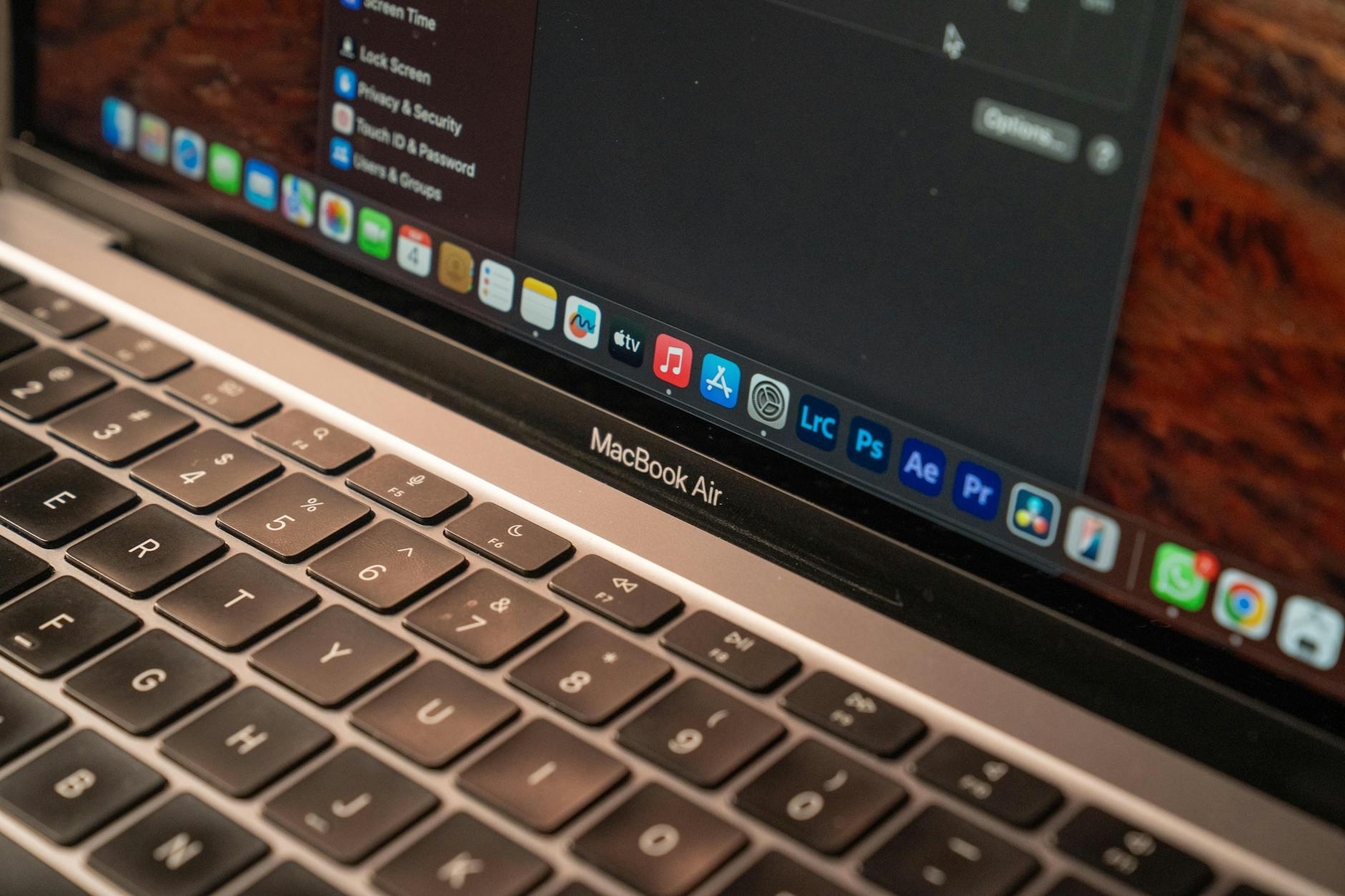
安装完成后,首次启动OpenClaw需要进行关键的本地权限配置。以macOS系统为例,用户在首次运行时必须在“系统设置”中允许OpenClaw访问本地网络与辅助功能,这是打破设备边界、实现实时数据连续性的前提。在初始化界面中,系统会要求您定义当前节点的角色。请记录下系统自动生成的节点ID,并确保在配置中开启“允许新设备发现”选项,这将在后续多端互联时作为唯一的身份凭证。
第四步:多端联调与“数据高速公路”通路测试
配置好单端后,接下来是实现多端联调。在第二台设备上输入第一台设备的节点ID发起连接请求。如果遇到“连接超时”或“握手失败”,请优先排查两端设备的网络隔离设置,确保AP隔离功能已关闭。成功连接后,您可以尝试传输一段文本或小文件,若能在另一端实现毫秒级呈现,则代表您的OpenClaw实时数据通道已正式开通,后续即可享受无感的数据流转。
常见问题
为什么我的两台设备在同一网络下却始终无法完成同步握手?
这通常是由于路由器开启了AP隔离或系统防火墙拦截了OpenClaw的通信端口。请进入路由器后台关闭AP隔离,并在本地安全软件中将OpenClaw加入白名单,确保两端设备能够互相Ping通。
OpenClaw可以作为我个人的长期云存储网盘使用吗?
不可以。OpenClaw的定位是专注“实时态”与“低延迟”的数据高速公路,而非长期存储的庞大云盘系统。它旨在实现设备间的实时数据连续性,建议搭配其他冷备份方案使用。
升级到2026年08月最新版后,旧版本的配置数据会丢失吗?
正常升级不会丢失配置。但为了安全起见,在覆盖安装前,建议前往 `/support/` 查看配置迁移指南,手动备份本地的 `config.json` 配置文件,以防因意外中断导致节点ID重置。
总结
立即访问 [OpenClaw官方下载中心](/official-entry/) 获取最新版客户端,或前往 [使用帮助](/support/) 查阅更多故障排查与高级配置建议,开启您的毫秒级跨端协同体验。
相关阅读:openclaw 首次配置 下载与安装指南 202608,openclaw 首次配置 下载与安装指南 202608使用技巧,openclaw 更新 下载与安装指南 202608:新手快速上手与跨端部署教程
本指南专为新手用户设计,详细介绍截至2026年08月最新版openclaw的官方获取渠道与首次安装配置流程。文章重点围绕openclaw“低延迟数据高速公路”的定位,指导用户在下载前完成设备与网络环境核对,避免盲目安装导致的数据流断裂,并提供多端同步握手及macOS环境下的关键配置步骤与常见故障排查建议。