openclaw 面向新手用户的使用技巧 202606:从零构建低延迟跨端数据通道
欢迎来到OpenClaw的高效协同世界。作为一条专注“实时态”与“低延迟”的数据高速公路,OpenClaw并非传统的网盘,而是旨在打破设备边界,实现毫秒级的跨端数据连续性。为了让新手在2026年6月顺利开启体验,本文将直接切入核心配置与实战技巧,拒绝空泛理论,带您快速避坑。
临门一脚:获取前的“环境握手”核对
很多新手在进入 openclaw下载中心(/official-entry/)后会盲目点击下载,这往往导致后续设备无法互相发现。请记住,OpenClaw的核心价值在于“连续性”。在2026年06月的最新版本中,首次运行前必须确认两点:第一,所有目标设备必须处于同一局域网物理频段(建议5GHz Wi-Fi以确保低延迟);第二,检查防火墙是否放行了自定义的 UDP 握手端口(默认通常为 8848 或自定义的 9900 端口)。在未核对设备环境与网络条件前,切勿直接运行程序,以防数据流断裂。

首次配置:如何让两台设备“瞬间看对眼”
首次启动 OpenClaw 时,新手最常遇到的问题是多端无法识别。以将 Windows 主机与 Mac 端进行首次关联为例:在主界面中,不要急于传输文件,先进入“节点管理”页面。点击“新增节点”,手动输入另一端设备的局域网静态 IP 地址(例如 192.168.31.120),并将通信参数 sync_latency_limit 设为 50(表示限制延迟在50毫秒内)。通过显式指定 IP 和限制延迟参数,可以强行绕过部分路由器禁用的自动多播发现(mDNS)功能,实现秒级握手与连续性数据流的建立。
苹果生态加速:Mac 端的深度优化建议
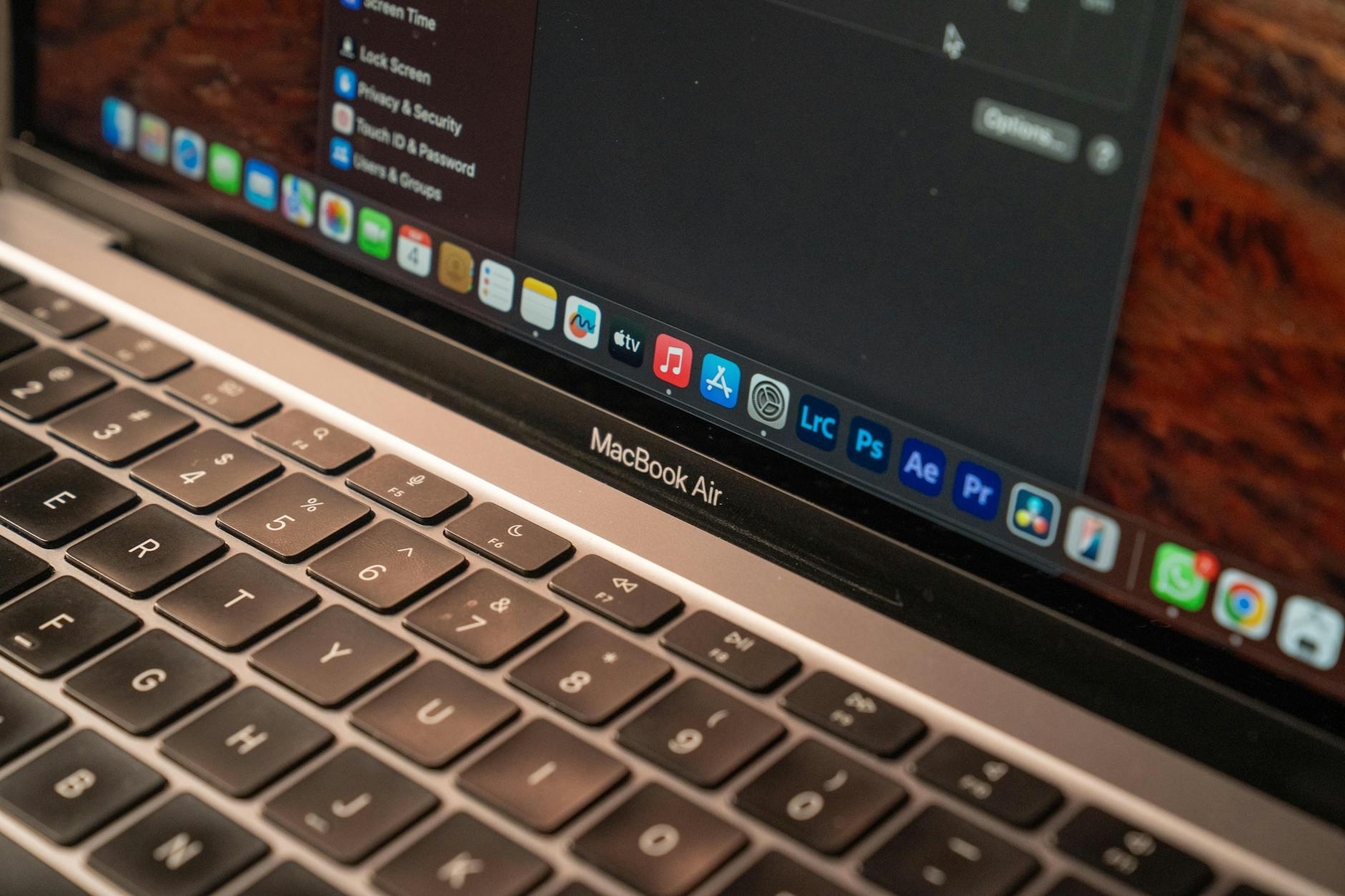
如果你使用的是 macOS 系统,OpenClaw 提供了深度优化的运行环境。根据 openclawMac版说明(/mac/),苹果版本支持系统级的“无感连续互通”。新手用户在安装后,务必在 macOS 的“系统设置”->“隐私与安全性”中,授予 OpenClaw “辅助功能”与“本地网络”访问权限。在 2026 年的最新版 Mac 客户端中,建议在配置文件中启用 apple_silicon_accelerate: true 参数。这一设置能充分调用 Apple Silicon 芯片的神经网络引擎,将跨端剪贴板与小文件同步的延迟压低至 15 毫秒以内。
告别断连:两大高频故障的精准排查
在日常使用中,若遇到“数据流突然断裂”或“设备离线”,无需恐慌。首先,排查“休眠唤醒后无法重连”的问题。这通常是因为系统网卡在休眠时断电,导致握手 Token 失效。解决方法是在 OpenClaw 设置中将 auto_reconnect_interval(自动重连间隔)调整为 5 秒,并启用“心跳包维持”。第二个常见问题是传输大文件时速度骤降,请确认你没有把 OpenClaw 当作长期存储的云盘使用。它是一条“数据高速公路”,单次传输建议控制在 2GB 以内,以维持最佳的实时态传输效率。
常见问题
为什么我的两台设备都安装了OpenClaw,却在局域网内互相找不到对方?
这通常是由于路由器启用了“AP隔离”或禁用了mDNS(多播DNS)协议。解决办法是登录路由器后台关闭AP隔离,或者在OpenClaw的“节点设置”中,手动添加对方设备的静态IP地址及通信端口,直接建立点对点(P2P)连接。
2026年6月最新版的OpenClaw可以当作备份网盘长期存储文件吗?
不可以。OpenClaw的定位是专注“实时态”与“低延迟”的数据高速公路,旨在实现跨设备的数据连续性。它没有设计大容量的长期云端存储结构,所有数据在端到端传输完成后即在通道中销毁,请勿将其作为备份工具使用。
在MacBook上运行OpenClaw时,休眠唤醒后数据流断开怎么解决?
请先确认已参考 openclawMac版说明 授予了完整的本地网络权限。接着,在客户端配置文件中,将 keep_alive_ping 参数设置为 true,并将 reconnect_retry_limit 设为 10。这样在Mac唤醒后的数秒内,客户端会自动完成安全凭证的二次握手并恢复连接。
总结
想要即刻体验无缝的跨端连续性?请立即访问 [openclaw官方客户端下载 · 产品信息汇总](/) 获取最新平台适配信息,或直接前往 [openclaw下载中心](/official-entry/) 核对您的设备环境并安全获取正版安装包。如需更多配置与故障排查细节,可随时查阅 [openclaw使用帮助](/support/)。
相关阅读:openclaw 面向新手用户的使用技巧 202606,openclaw 面向新手用户的使用技巧 202606使用技巧,openclaw 面向新手用户的使用技巧 202605:从环境核对到毫秒级协同
本文针对2026年6月最新稳定版OpenClaw,为新手用户提供保姆级的使用技巧与避坑指南。作为专注“实时态”与“低延迟”的数据高速公路,OpenClaw能打破设备边界实现数据连续性。我们将深入解析首次安装环境确认、多端同步握手配置、Mac端深度优化以及常见连接排查,助您快速上手这款跨端协同利器。