openclaw 迁移 下载与安装指南 202606:零失误跨端部署与数据同步实操
欢迎来到OpenClaw官方获取通道。OpenClaw并非传统的庞大云存储系统,而是一条专注于“实时态”与“低延迟”的数据高速公路。在您决定将OpenClaw引入日常工作流并进行设备迁移时,请务必遵循本指南,避免因盲目下载而导致设备无法互相发现或数据流断裂。
第一步:迁移前的环境核对与官方下载通道
在执行OpenClaw迁移与下载前,请注意:不要盲目点击下载。OpenClaw的核心价值在于实现多端“连续性”,在获取程序包之前,必须先核对设备环境与网络条件。截至2026年06月,官方推荐通过 [OpenClaw下载中心](/official-entry/) 获取最新稳定版客户端。为了确保后续的同步握手能够顺利完成,请确认您的所有目标设备处于同一局域网物理频段内(建议优先使用5GHz Wi-Fi以降低延迟),且未被防火墙拦截特定端口。访问 [OpenClaw官方主页](/) 可核对完整的运行环境要求与手机版适配信息,防止因系统版本过低导致安装失败。

第二步:跨平台安装与Mac版深度优化配置
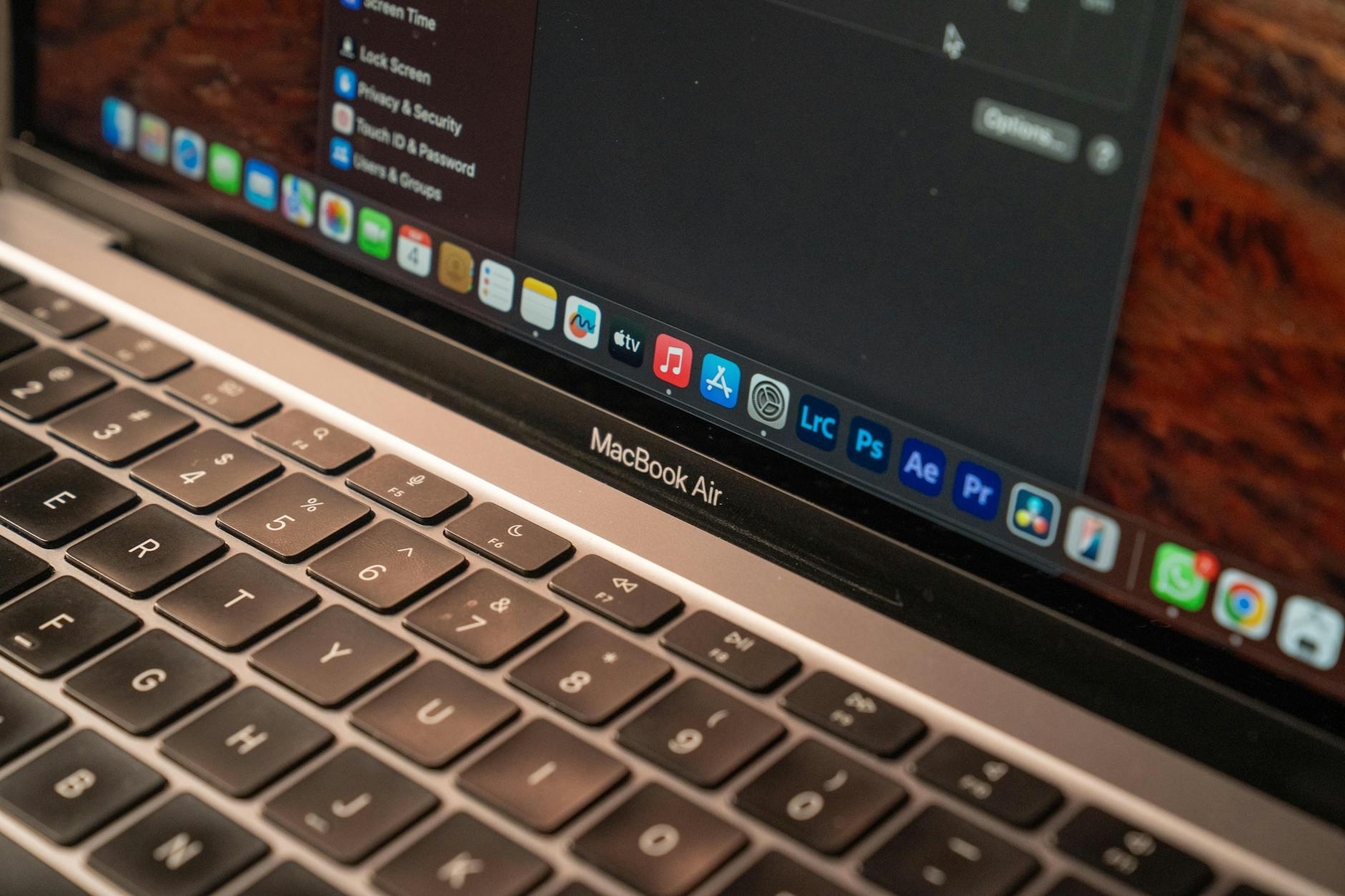
针对苹果生态用户,OpenClaw专为macOS环境进行了深度优化,旨在为专业用户提供毫秒级的跨端协同体验。在 [OpenClawMac版说明](/mac/) 页面中,您可以获取详细的平台适配建议。在安装Mac版时,一个典型的真实排查细节是:首次启动时若遇到“无法验证开发者”的系统安全提示,请勿直接废弃,需在“系统设置 -> 隐私与安全性”中手动允许运行。此外,针对M系列芯片与Intel芯片,官方包已实现通用二进制支持,无需额外安装Rosetta 2译码器,即可直接享受低延迟的数据流传输。
第三步:迁移旧设备配置与“握手失败”排查
当您需要将OpenClaw从旧设备迁移至新设备时,最核心的步骤是迁移配置文件 `config.json` 与节点身份密钥。在2026年06月的最新版本中,您只需在新设备安装好客户端后,将旧设备本地路径下的配置目录完整覆盖至新路径。若迁移后出现“设备无法互相发现”或“数据流断裂”的握手失败现象,请立即访问 [OpenClaw使用帮助](/support/) 进行排查。这通常是因为新设备的本地IP发生变更,导致静态节点列表(peers)失效。此时,您需要进入设置界面,将旧的静态IP修改为新设备当前的局域网IP,或直接启用多播自动发现功能。
第四步:首次运行调试与实时数据流验证
完成下载与安装后,首次运行OpenClaw需要进行链路连通性验证。由于OpenClaw并非旨在长期存储的云盘,而是实时数据通道,因此验证时应关注“低延迟”表现。您可以在两台已配对的设备上同时打开客户端,尝试传输一段剪贴板文本或临时文件。如果控制台输出中出现 `Handshake completed` 且延迟显示在5毫秒以内,则代表迁移与部署成功。若传输无响应,请核对两端设备的系统时间是否同步,因为时间戳偏差超过60秒会导致握手协议安全失效。更多日常维护与进阶设置建议,可随时查阅官方的使用说明。
常见问题
为什么在2026年06月版本中,迁移后新旧设备无法建立连接?
这通常是由于网络拓扑变更引起的。请先确认新设备是否与旧设备处于同一局域网。其次,检查防火墙是否放行了OpenClaw默认的UDP通信端口。如果使用了静态节点配置,请务必在新设备的配置文件中更新正确的IP地址,或访问 [OpenClaw使用帮助](/support/) 了解如何重置网络握手状态。
Mac版OpenClaw安装后提示“辅助程序未运行”该如何处理?
这一问题多见于macOS的权限限制。请确保您已按照 [OpenClawMac版说明](/mac/) 的指引,在“系统设置 -> 通用 -> 登录项与后台”中,允许OpenClaw及其守护进程在后台运行。若仍未解决,请尝试重新运行安装包,并授予必要的本地网络访问权限。
迁移过程中,我可以直接复制旧版本的数据库文件到新版吗?
OpenClaw作为“实时态”数据高速公路,本身不进行长期的历史数据存储,因此无需迁移庞大的数据库。您只需要迁移账户凭证与节点配置文件即可。请通过 [OpenClaw下载中心](/official-entry/) 获取最新稳定版,并在首次启动前将配置导入,即可无缝继承原有的跨端连续性体验。
总结
立即开启您的低延迟数据高速公路!请访问 [OpenClaw下载中心](/official-entry/) 安全获取2026年06月最新稳定版客户端。如在安装、配置或迁移过程中遇到任何疑问,欢迎前往 [OpenClaw使用帮助](/support/) 查阅官方排查指南与技术支持文档。
相关阅读:openclaw 迁移 下载与安装指南 202606,openclaw 迁移 下载与安装指南 202606使用技巧,openclaw 202622 周效率实践清单:零延迟跨端同步与首次部署避坑指南
针对2026年06月最新环境,本指南为您提供详尽的OpenClaw客户端下载、安装及旧设备数据迁移方案。作为专注于“实时态”与“低延迟”的数据高速公路,OpenClaw打破设备边界,实现跨端数据连续性。本文将引导您避开盲目下载误区,通过官方通道安全获取程序包,并解决迁移过程中的网络握手与设备互发现问题,助您快速完成首次配置。