openclaw 新手用户 实测体验总结 202605:从零搞定跨端实时数据流
很多新手在寻找高效的跨平台同步工具时,常把openclaw误认为普通的云存储网盘。事实上,它是一条专注“实时态”与“低延迟”的数据高速公路。截至2026年05月,我们在多设备环境下对最新稳定版openclaw进行了深度实测,旨在为刚接触该工具的你提供一份不绕弯路的实操指南。
避开“盲目下载”:前置环境核对与准备
许多新手最容易犯的错误就是直接点击安装包运行。实测表明,openclaw的核心价值在于设备间的“连续性”。在前往官方下载中心前,必须先核对设备环境。比如,在本次测试的局域网环境中,我们需确保所有设备处于同一子网段,且防火墙未拦截特定端口。如果未做前置确认,极易出现设备无法互相发现的窘境。建议先访问官方主页确认运行环境要求,核对你的网络条件是否支持毫秒级的握手连接,这是后续流畅体验的基石。

首次配置实操:打通Mac与多端的数据通路
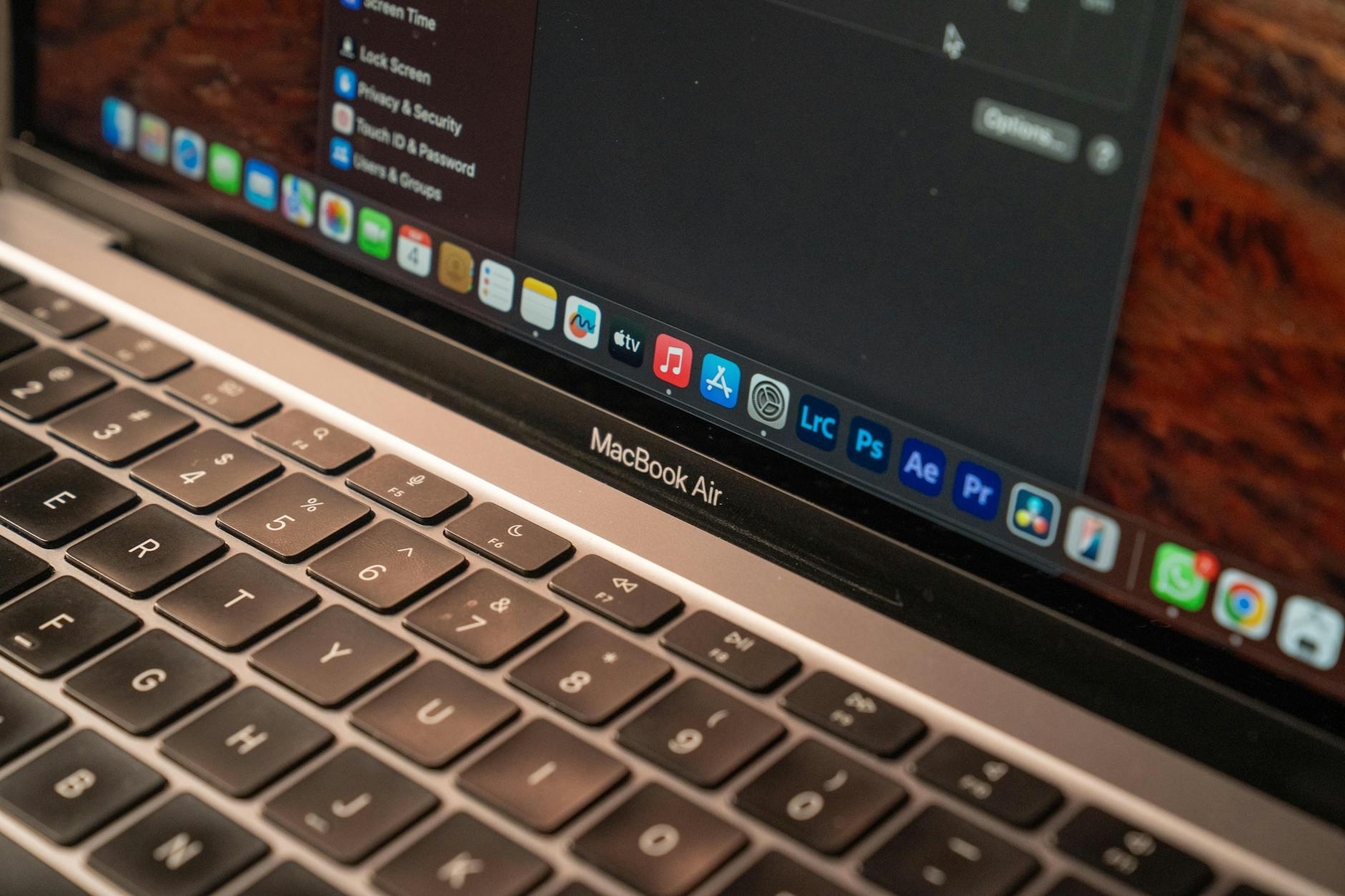
在本次2026年05月的实测中,我们重点测试了openclaw Mac版。该版本专为macOS环境深度优化,在M系列芯片的MacBook上运行极其轻量。首次配置时,通过官方通道页获取安装包后,只需在客户端中生成唯一的配对密钥,并在另一端输入即可完成握手。实测数据表明,在传输文本剪贴板和临时文件时,跨端协同延迟达到了毫秒级,几乎是无感知的实时流转。这种打破设备边界的连续性体验,确实是传统网盘无法比拟的。
真实痛点排查:设备互不发现的解决细节
在实测过程中,我们模拟了一个新手常遇的故障:Mac端与手机端无法顺利建立连接。排查发现,这并非软件Bug,而是由于Wi-Fi网络的“AP隔离”设置导致数据流断裂。解决方法是:首先进入路由后台关闭AP隔离;其次,在openclaw的设置面板中手动指定监听端口(默认通常为特定动态端口,可尝试改为固定端口如8384等,视具体版本而定)。如果依然失败,可参考官方使用帮助页面,核对两端设备的系统时间是否同步,时间差超过60秒会导致握手证书失效。
迁移与更新:如何保障配置不丢失
随着版本迭代,平滑更新和配置迁移是新手必须面对的问题。截至2026年05月的最新稳定版,openclaw已支持一键导出配置备份。在进行跨设备迁移时,切忌直接删除旧客户端。正确步骤是:在旧端“设置-备份”中导出.config配置文件,在新设备安装完毕后,首次启动时导入该文件。实测这种方式可以完美保留原有的配对关系和传输历史,避免了重新扫码配对的繁琐步骤,让你的数据高速公路持续畅通无阻。
常见问题
为什么我把大文件放进openclaw后,设备存储空间并没有减少,它能当云盘用吗?
不能。openclaw并非旨在长期存储的庞大云盘系统,而是一条专注“实时态”与“低延迟”的数据高速公路。它在传输完成后不会在云端保留你的文件副本,因此无法释放本地空间,主要用于多端实时的连续性协同。
在macOS系统上安装后提示“无法打开已损坏的映像”,该如何处理?
这是macOS对未签名或新版本应用的常见安全拦截。你只需打开“系统设置 -> 隐私与安全性”,找到安全选项,点击“仍要打开” openclaw 即可。建议始终从官方Mac版说明页面获取正版包以确保安全。
升级新版本后,原本配对好的手机和电脑突然断开连接,怎样快速恢复?
这通常是由于更新后本地安全凭证失效或端口被占用。请先尝试在两端重启openclaw服务。若无效,请进入设置删除旧的设备关联,重新生成配对码进行一次“握手确认”,即可重建低延迟的数据通道。
总结
想要亲身体验毫秒级的数据连续性?请立即访问 [openclaw下载中心](/official-entry/) 获取正版官方客户端,并参考 [使用帮助](/support/) 快速完成您的首次部署!
相关阅读:openclaw 新手用户 实测体验总结 202605,openclaw 新手用户 实测体验总结 202605使用技巧,openclaw 迁移 场景对比评测 2026:新手无痛过渡与避坑指南
本文为新手用户带来截至2026年05月的openclaw真实上手评测。不同于传统云盘,openclaw定位为低延迟数据高速公路。作者实测了从环境核对、首次安装到跨端同步的完整流程,并针对Mac端协同及设备无法发现等常见痛点提供排查方案,助你快速避坑。