2026年6月最新openclaw教程:新手环境配置与跨端同步实操指南
在决定将OpenClaw引入您的日常工作流之前,掌握正确的环境配置与安装方法至关重要。本篇教程将带您避开常见误区,顺利搭建属于自己的数据高速公路。
部署前置条件:网络环境与设备自检
在执行 openclaw下载 动作前,请务必先核对您的设备环境与网络条件。OpenClaw 并非传统的独立运行工具,其核心价值在于“连续性”,因此对局域网的连通性有严格要求。许多新手在安装后遇到“设备无法互相发现”或“同步握手失败”的问题,往往是因为忽略了网络自检。截至2026年06月的当前稳定版,要求局域网内必须支持组播协议。真实排查细节:请登录您的路由器管理后台,检查是否开启了“AP隔离”(或称为访客网络隔离)功能。如果开启,局域网内的设备将无法互相通信,直接导致OpenClaw无法建立握手连接。此外,请确保所有参与同步的设备连接在同一频段(如均为5G Wi-Fi),这能大幅降低延迟,确保数据流的稳定传输。
官方通道获取与首次安装配置
确认网络环境无误后,您可以前往 openclaw下载中心 获取对应平台的安装包。请注意:不要盲目点击下载,务必根据您的操作系统选择正确的版本。首次安装完成后,启动程序进入配置向导。第一步是设定“主控节点”,通常建议将性能最强或在线时间最长的设备(如台式机)作为主节点。接着,通过扫描局域网或手动输入IP的方式添加其他子设备。在分配设备权限时,您可以根据需求设置“双向同步”或“单向接收”。为了确保后续同步握手能够顺利完成,建议在首次配置时先用几张图片或文本文档进行小文件测试,观察传输日志中是否有报错信息,确认数据通道已成功打通。
macOS环境下的毫秒级协同设置
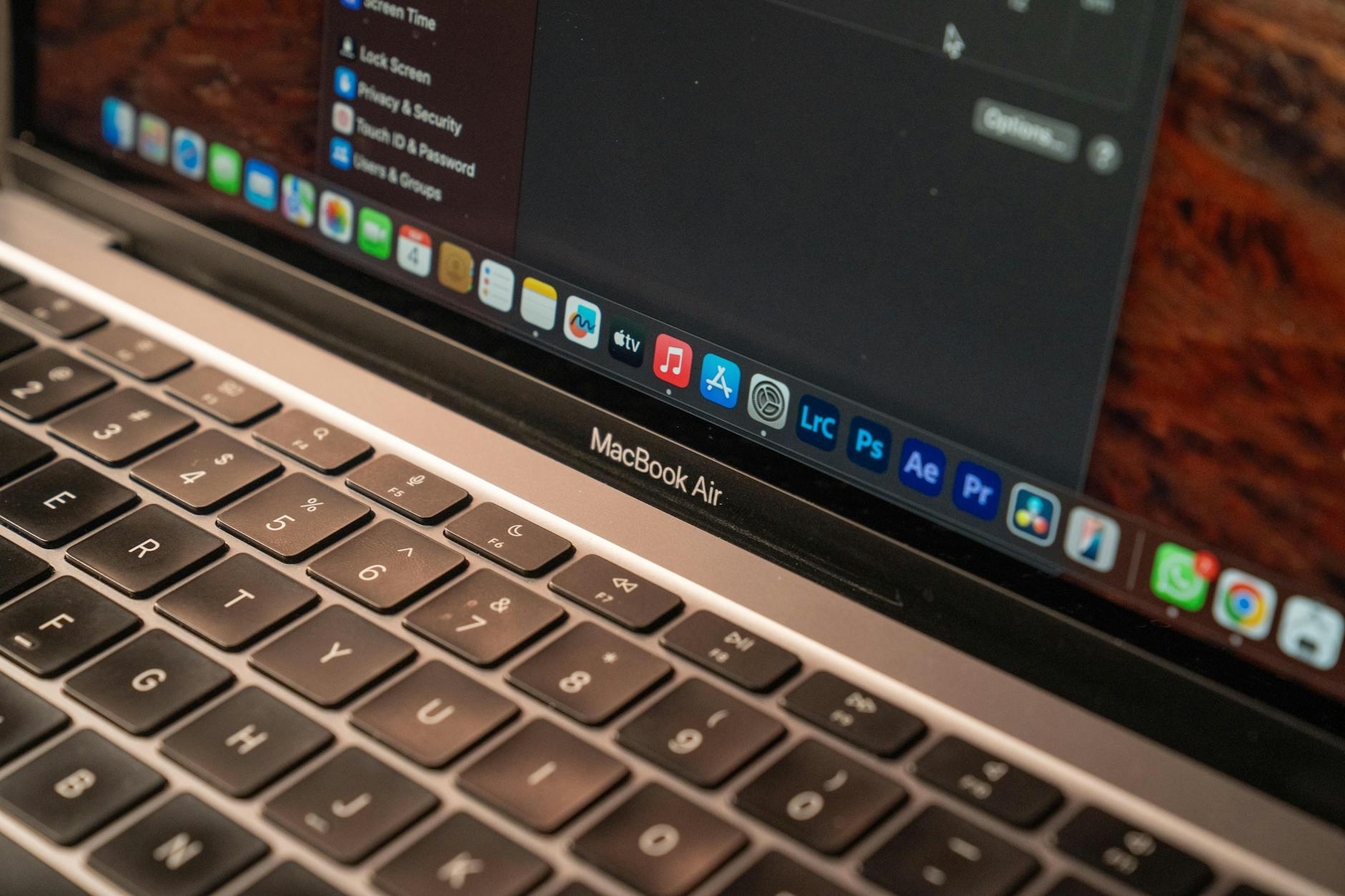
OpenClaw 专为 macOS 环境深度优化,为专业用户提供毫秒级的跨端协同体验。如果您是苹果用户,可以查阅 openclawMac版说明 获取更详尽的系统级适配建议。在Mac上实现极致体验的关键在于系统权限的正确授予。真实使用场景:当您尝试在Mac与手机间进行剪贴板内容的实时流转时,如果发现数据流断裂,通常是因为macOS的安全机制拦截了后台进程。您需要进入“系统设置 > 隐私与安全性”,在“辅助功能”和“本地网络”两项中,手动勾选OpenClaw的允许开关。只有在获得这些系统级授权后,OpenClaw才能在后台静默监听剪贴板变化,并以极低的延迟将数据推送到您的其他设备上,真正实现打破设备边界的连续性。
常见故障排查:数据流断裂与握手失败
在日常使用中,如果遇到突发的连接中断,可以前往 使用帮助 页面查阅官方的常见故障排查指南。这里列举一个最典型的问题排查细节:同步握手一直显示“转圈”状态。这种情况绝大多数是由于系统防火墙或第三方杀毒软件拦截了OpenClaw的通信端口引起的。在2026年的最新版中,程序默认使用特定的TCP和UDP端口进行局域网发现与数据传输。如果您使用的是Windows系统,请打开“Windows Defender 防火墙”,进入“高级设置”,在“入站规则”中新建规则,明确放行OpenClaw主程序(.exe文件)的所有网络流量;如果是macOS,则需在防火墙选项中将其添加为允许接收传入连接的应用程序。完成设置并重启客户端后,握手失败的问题通常即可迎刃而解。
常见问题
为什么我的两台设备都在同一个Wi-Fi下,却始终提示找不到对方节点?
这通常是因为路由器开启了“AP隔离”功能,或者设备未授予本地网络访问权限。请登录路由器后台关闭访客网络或AP隔离,并确保在手机或电脑的系统隐私设置中,允许OpenClaw访问局域网。
OpenClaw能当做网盘来长期备份我的海量视频素材吗?
不建议。我们并非一个旨在长期存储的庞大云盘系统,而是一条专注“实时态”与“低延迟”的数据高速公路。它更适合处理日常工作流中的高频跨端协同,而非大容量的冷数据备份。
换新电脑后,如何将旧设备的同步配置无缝迁移过来?
截至2026年06月的最新版中,您只需在旧设备导出配置文件(.occonf格式),在新电脑安装客户端后选择“导入已有配置”,即可瞬间恢复所有节点关系与权限设置,无需重新进行繁琐的配对。
总结
准备好体验打破设备边界的连续性工作流了吗?请立即访问 openclaw下载中心(/official-entry/) 获取当前稳定版程序包,或前往 使用帮助(/support/) 查阅更多进阶配置技巧与故障排查方案。
相关阅读:openclaw教程,openclaw教程使用技巧,2026版openclaw教程:新手安装配置与低延迟跨端同步指南
欢迎查阅面向新手的openclaw教程。OpenClaw并非旨在长期存储的庞大云盘系统,而是一条专注“实时态”与“低延迟”的数据高速公路。为了帮助您快速打破设备边界,实现实时数据连续性,本教程将详细梳理截至2026年06月最新版的安装、首次配置以及常见故障排查流程。无论您是初次接触跨端协同工具,还是准备在macOS等环境中构建毫秒级工作流,都能在此找到清晰的实操指导,避免在部署过程中出现设备无法互相发现或数据流断裂的情况。